Mac'te e-İmza Atılır mı? Nasıl yapabilirim?
Apple Mac bilgisayardan e-imza atılabilir mi? ONAYLARIM ile macOS üzerinde yasal geçerli elektronik imza atmanın adım adım yolu.

Yılmaz S.
ONAYLARIM Destek Ekibi
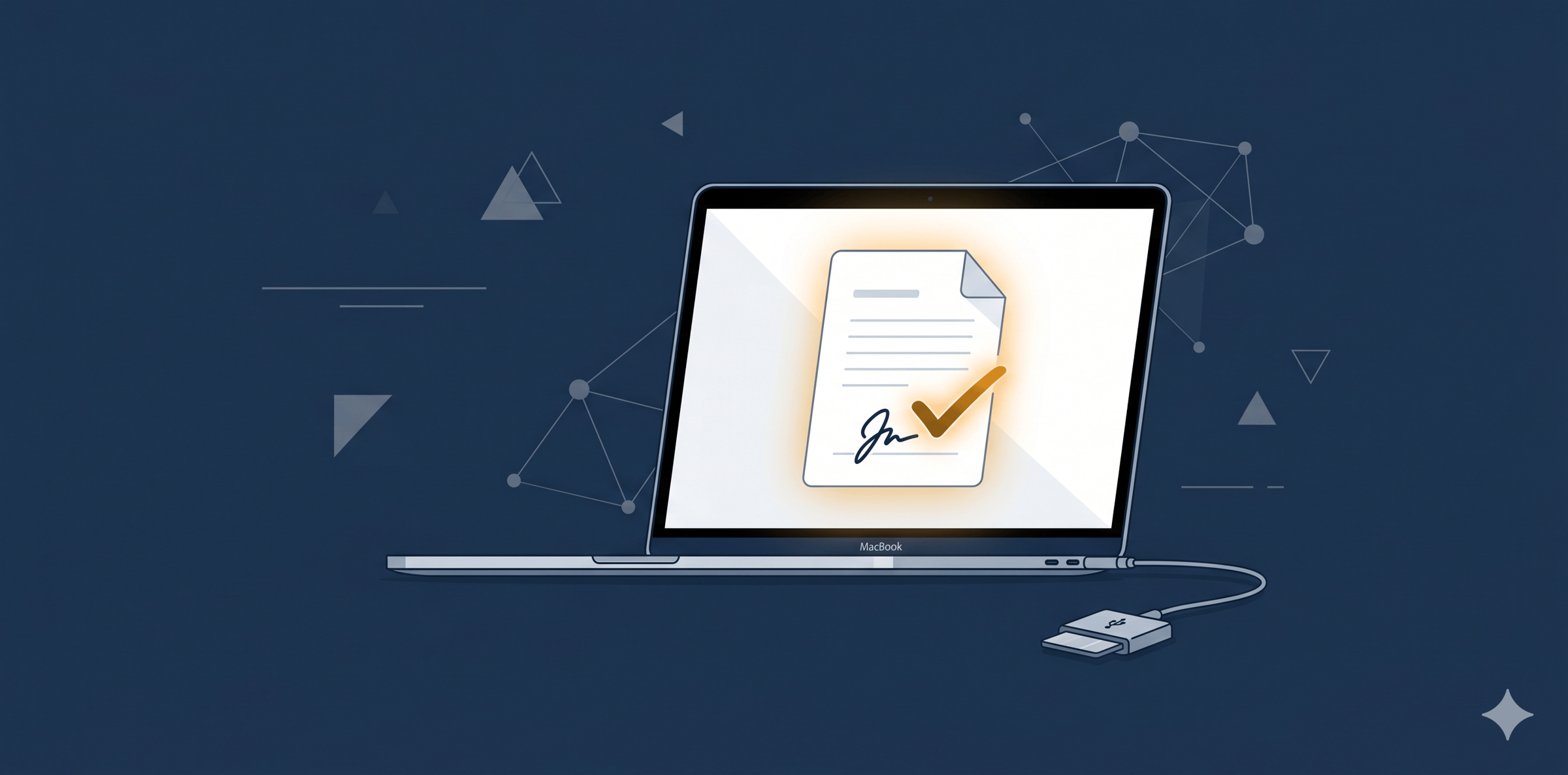
"Apple Mac'te e-imza atamıyorum." diyor olabilirsiniz; fakat macOS üzerinde, akıllı kartınız ve ONAYLARIM e-İmza Aracı ile yasal olarak geçerli elektronik imza atabilirsiniz.
Bu rehberde, Mac'te e-imza atmak için ihtiyacınız olan her şeyi bulacaksınız.
Neye İhtiyacınız Var?
Mac'te e-imza atabilmek için şunlara ihtiyacınız var:
- Geçerli bir e-imza sertifikası (akıllı kart veya USB token)
- ONAYLARIM e-İmza Aracı
ONAYLARIM e-İmza Aracını Kurun
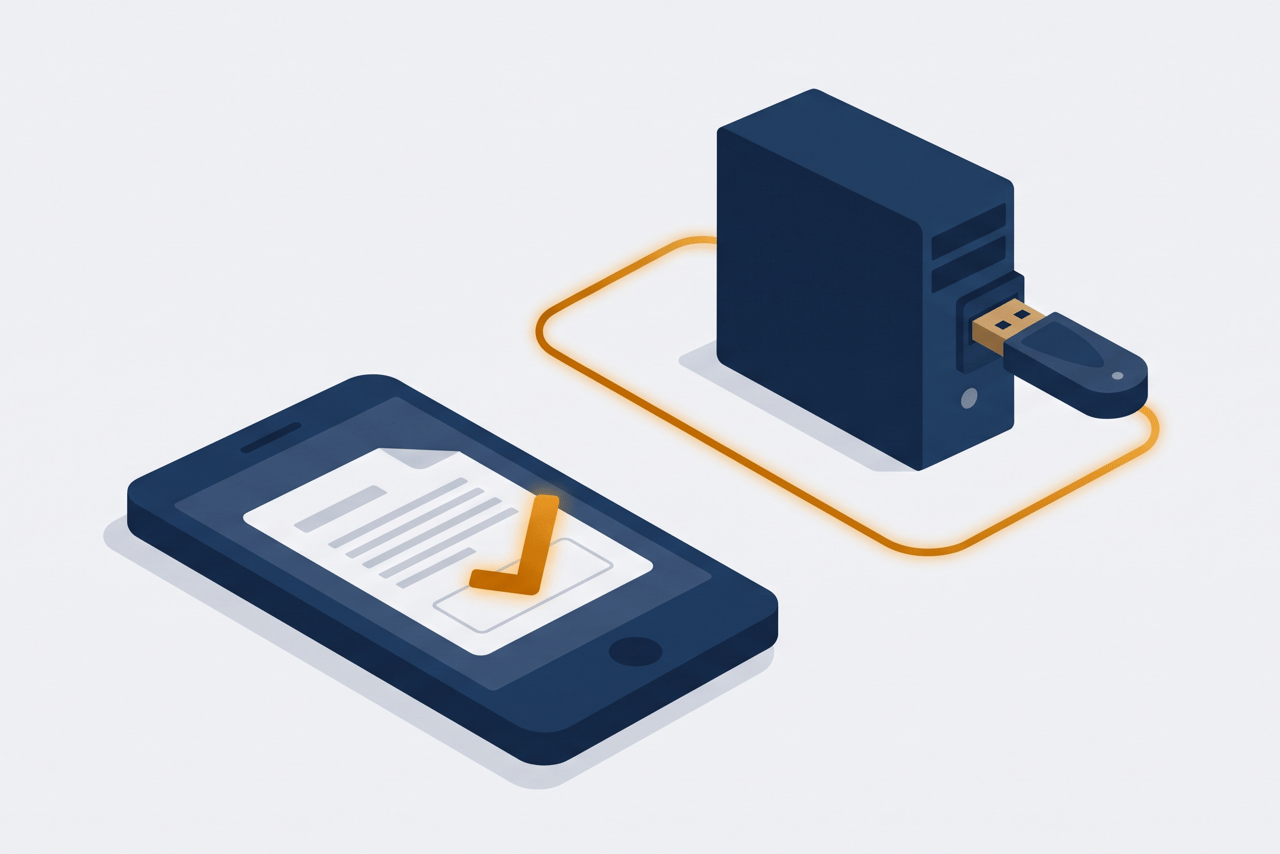
Tarayıcı ile akıllı kartınız arasında köprü görevi gören ONAYLARIM e-İmza Aracını kurmanız gerekiyor.
İndirme ve Kurulum
- onaylarim.com > Destek > İndirmeler sayfasına gidin ve Mac için e-İmza Aracını indirin.
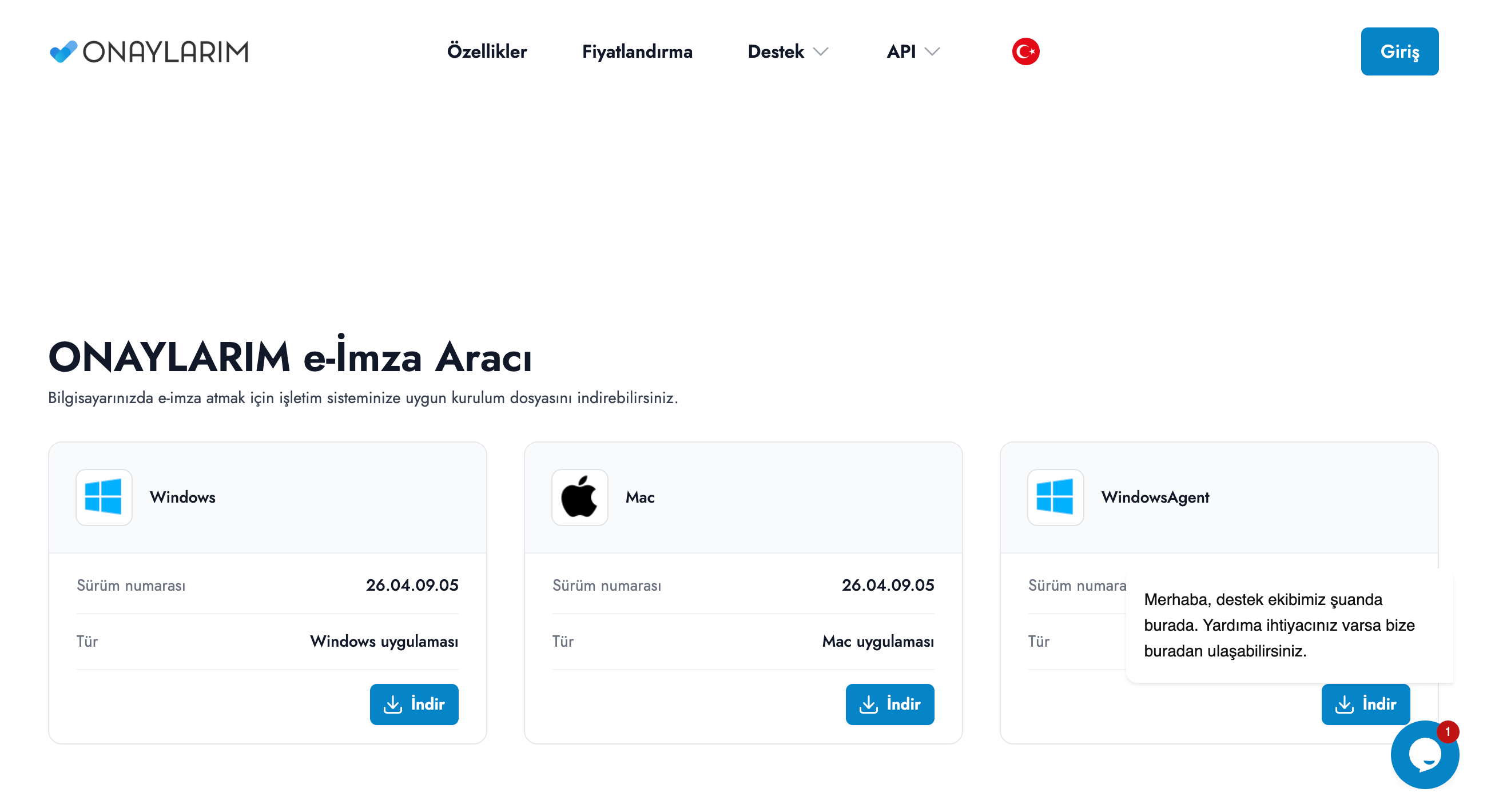
- İndirilen dosyayı açın ve kurulum adımlarını tamamlayın.
- İlk açılışta macOS güvenlik uyarısı çıkabilir. Sistem Tercihleri → Gizlilik ve Güvenlik sayfasının alt kısımlarında yükleme izni göreceksiniz. "Yine de Aç" seçeneğiyle onaylayın.
-Akıllı Kartınızı Takın
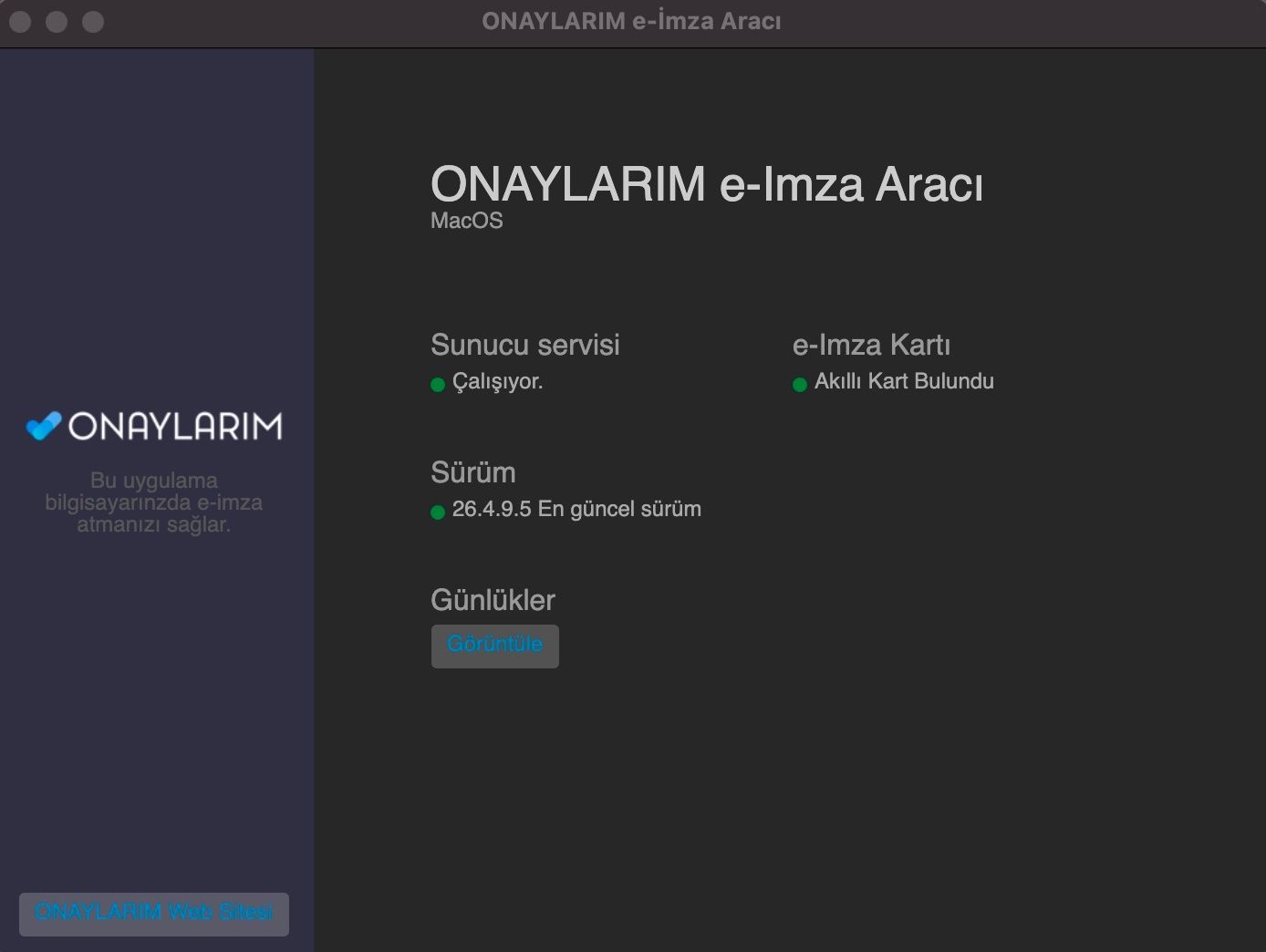
Akıllı kartınızı taktıktan sonra ONAYLARIM e-İmza Aracını açın. Kart tanınıyorsa uygulama bunu otomatik olarak gösterir.
ONAYLARIM ile İmzalama
e-İmza Aracı kurulup kart tanındıktan sonra ONAYLARIM üzerinden imzalama yapabilirsiniz.
1. ONAYLARIM'a giriş yapın
signer.onaylarim.com adresine gidin ve hesabınızla oturum açın.
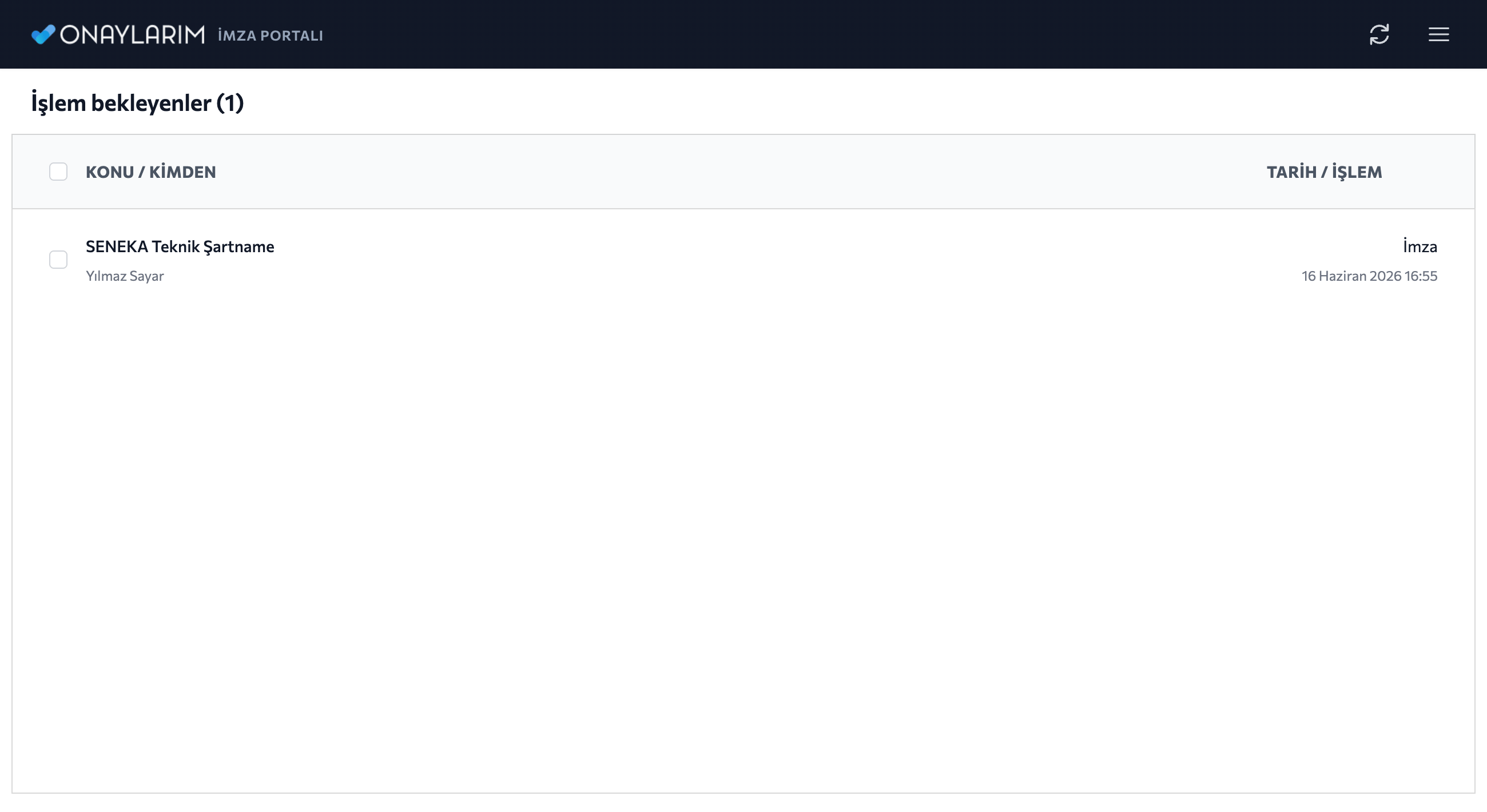
2. Belgeyi açın
İmzalamanız gereken belge "İşlem Bekleyenler" listesinde görünür. Belgeye tıklayın ve içeriği inceleyin.
3. İmzala butonuna tıklayın
e-İmza butonuna tıkladığınızda ONAYLARIM e-İmza Aracı devreye girer. Tarayıcı, araca bağlanmak için izin isteyebilir; izin verin.
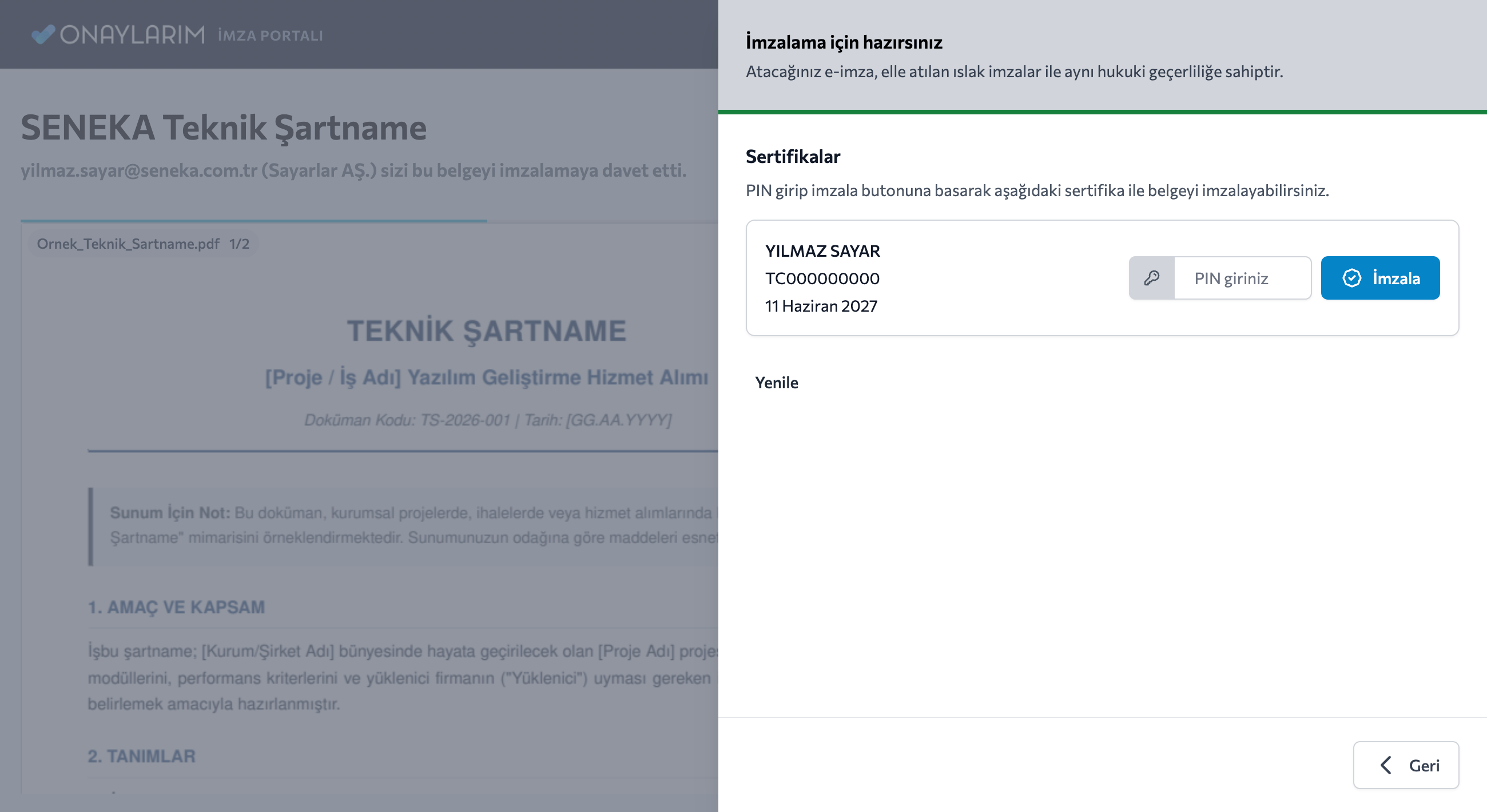
4. Akıllı kartınızı seçin ve PIN'i girin
Takılı akıllı kartlar listede görünür. Kullanmak istediğinizi seçin ve PIN kodunuzu girin.
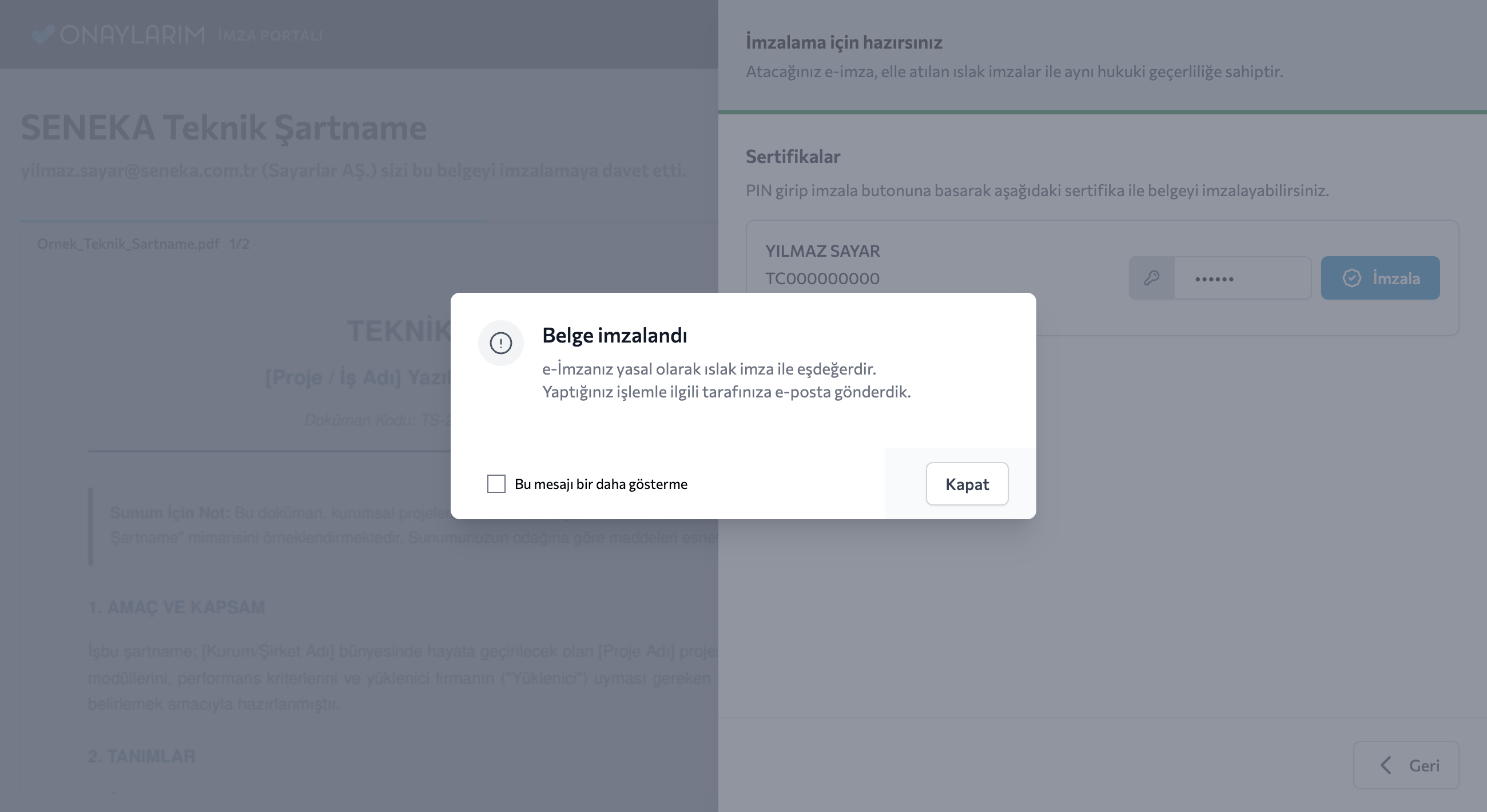
5. İmzalama tamamlandı
İmzalama işlemi birkaç saniye içinde tamamlanır. Belge, yasal olarak geçerli e-imzayla imzalanmış olur.
İletilen Bazı Kullanıcı Soruları
e-İmza Aracı tarayıcıda görünmüyor
Kart sertifikalarınızın güncel olduğundan emin olun. Aracın arka planda çalışıp çalışmadığını kontrol edin. Uygulamayı yeniden başlatın, ardından sayfayı yenileyin.
Kart okuyucu tanınmıyor
Kart sertifikalarınızın güncel olduğundan emin olun. USB bağlantısını kontrol edin. Kart okuyucuyu çıkarıp yeniden takın. ONAYLARIM e-İmza Aracını yeniden başlatın.
PIN hatası alıyorum
Yanlış PIN girişlerinizi sayın; genellikle 3 hatalı girişten sonra kart kilitlenir. Kilitlenmeden önce PUK kodunuzla kilit açma işlemi yapmak için e-imza sağlayıcınıza başvurun.
Destek İstiyorum
Bazen macOS cihazların güvenlik duvarı çok katı olabiliyor ve App Store harici yerlerden indirilen uygulamaları tamamen engelleyebiliyor. Bu durum can sıkıcı olsa da destek ekibimiz size yardımcı olmak için buradadır. Bizlere ulaşarak destek talebi oluşturabilir ve dakikalar içerisinde destek alabilirsiniz.
Sonuç
Mac'te e-imza atmak için özel bir donanıma ya da Windows'a geçmeye gerek yok. ONAYLARIM e-İmza Aracını kurup portala bağlanmak birkaç dakika alıyor; sonrasında Mac üzerinde tam işlevli elektronik imza kullanabiliyorsunuz.
ONAYLARIM hesabınız yoksa onaylarim.com adresinden ücretsiz deneme hesabı oluşturabilirsiniz.