Toplu E-İmza Nasıl Atılır? ONAYLARIM ile Adım Adım Rehber
ONAYLARIM ile toplu e-imza nasıl atılır? Birden fazla belgeyi tek seferde imzalama adımları, zaman tasarrufu ipuçları ve sık sorulan sorular.

Nazmi E.
ONAYLARIM Destek Ekibi
Günde onlarca belge imzalamanız gerekiyorsa her belgeyi tek tek açıp imzalamak ciddi zaman kaybına yol açar. ONAYLARIM'ın toplu imzalama özelliği sayesinde birden fazla belgeyi tek bir işlemle imzalayabilir, iş akışınızı önemli ölçüde hızlandırabilirsiniz.
Bu rehberde ONAYLARIM üzerinden toplu e-imza atmanın adım adım nasıl yapıldığını ve dikkat etmeniz gereken noktaları anlatıyoruz.
Toplu E-İmza Nedir?
Toplu e-imza; birden fazla belgeyi aynı anda seçerek tek bir imzalama işlemiyle hepsini yasal geçerli elektronik imzayla imzalamanızı sağlayan özelliktir. Her belgede ayrı ayrı kimlik doğrulaması yapmanız gerekmez; tüm belgeler tek bir onay adımında imzalanır.
Bu özellik özellikle şu durumlarda işinize yarar:
- İnsan kaynakları süreçleri (toplu iş sözleşmesi, maaş bordrosu imzalamaları)
- Mali dönem sonlarında çok sayıda fatura veya onay belgesi
- Hukuki süreçlerde birbirine bağlı belge paketleri
- Kamu kurumlarında seri yazışma onayları
ONAYLARIM'da Toplu E-İmza: Adım Adım
1. Giriş Yapın
signer.onaylarim.com adresinden ONAYLARIM imza portaline hesabınız ile giriş yapın.
2. İmzalanacak Belgeleri Seçin
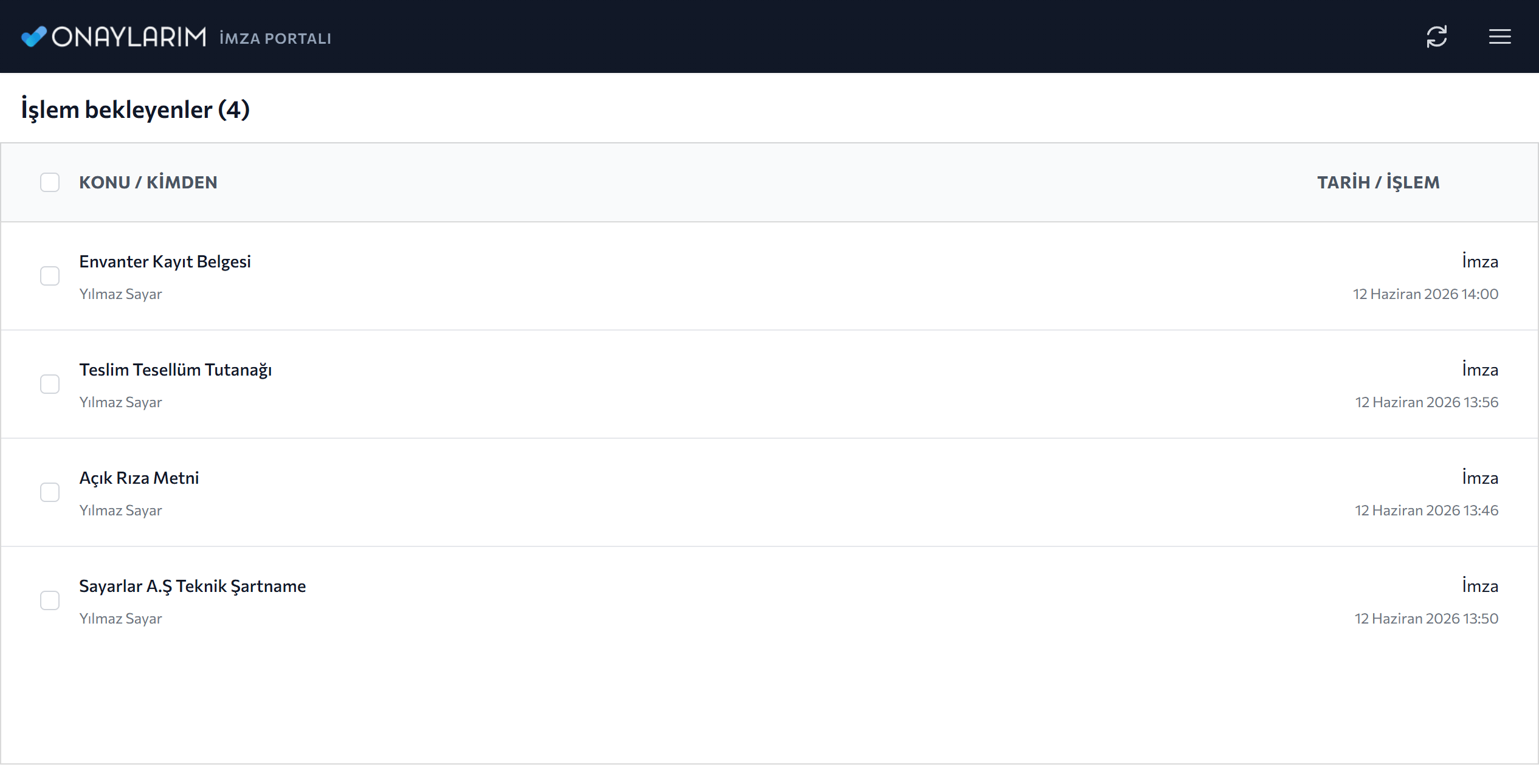
Size imzalamak üzere iletilen belgelerin listesi burada görünür.
Toplu seçim için:
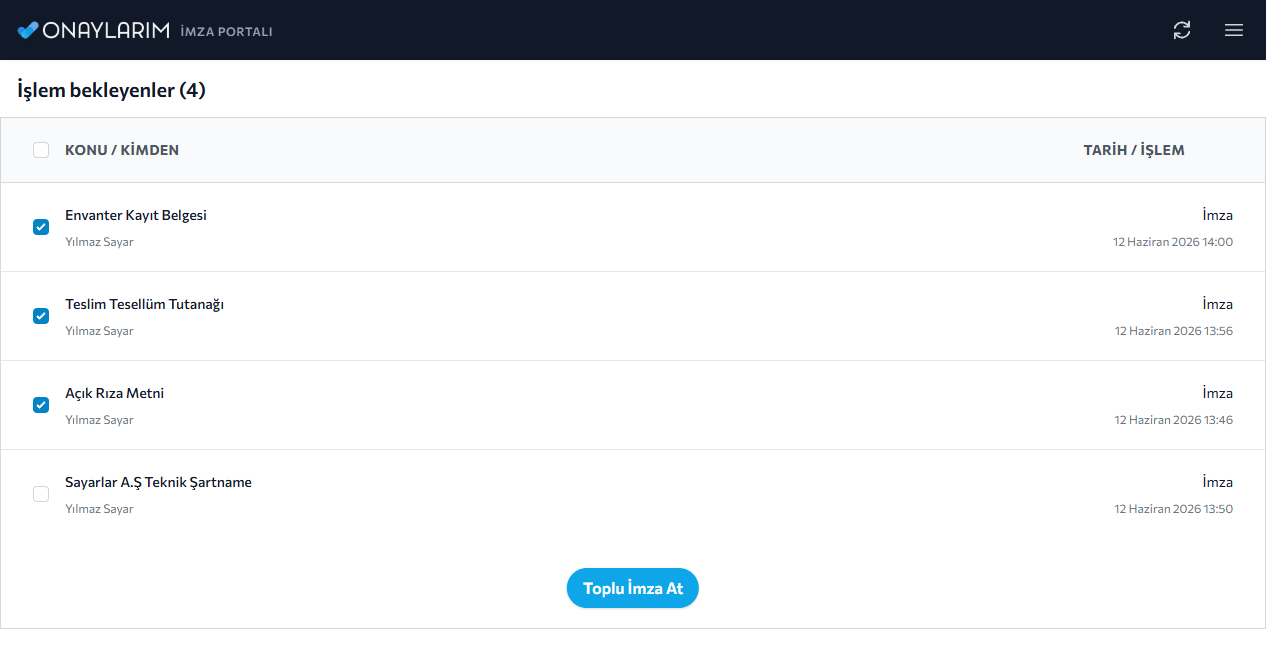
- Listedeki her belgenin yanındaki seçim kutusunu işaretleyin.
- Tüm belgeleri seçmek için listenin en üstündeki kutucuğu işaretleyin.
- Belirli belgeleri seçip diğerlerini dışarıda bırakabilirsiniz.
3. "Toplu İmza At" Butonuna Tıklayın
Belgelerinizi seçtikten sonra sayfanın alt veya üst kısmında beliren "Toplu İmza At" butonuna tıklayın. Seçili belge sayısı buton üzerinde gösterilir.
4. İmza Atacağınız Akıllı Kartı Seçin ve Parolasını Girin
- Kart okuyucunuzun bağlı ve akıllı kartınızın takılı olduğundan emin olun.
- Takılı olan akıllı kartlarınızdan imza atmak istediğiniz akıllı kartı seçin.
- PIN kodunuzu girin.
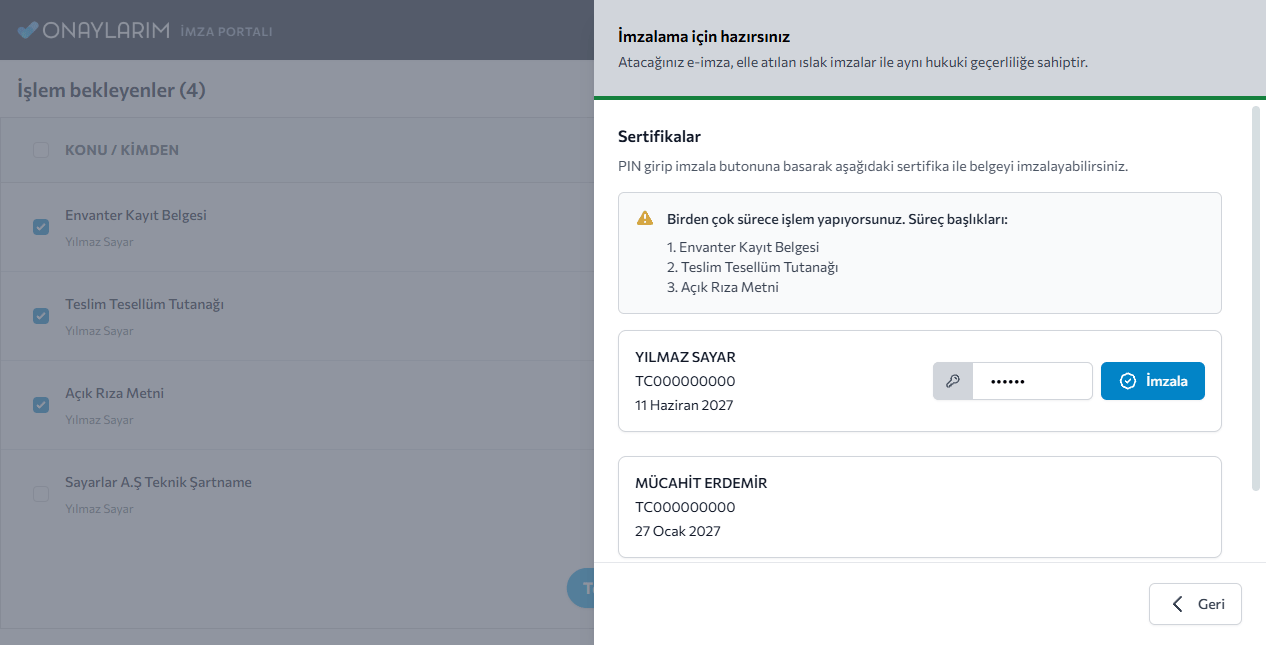
5. İmzala Butonuna Tıklayın
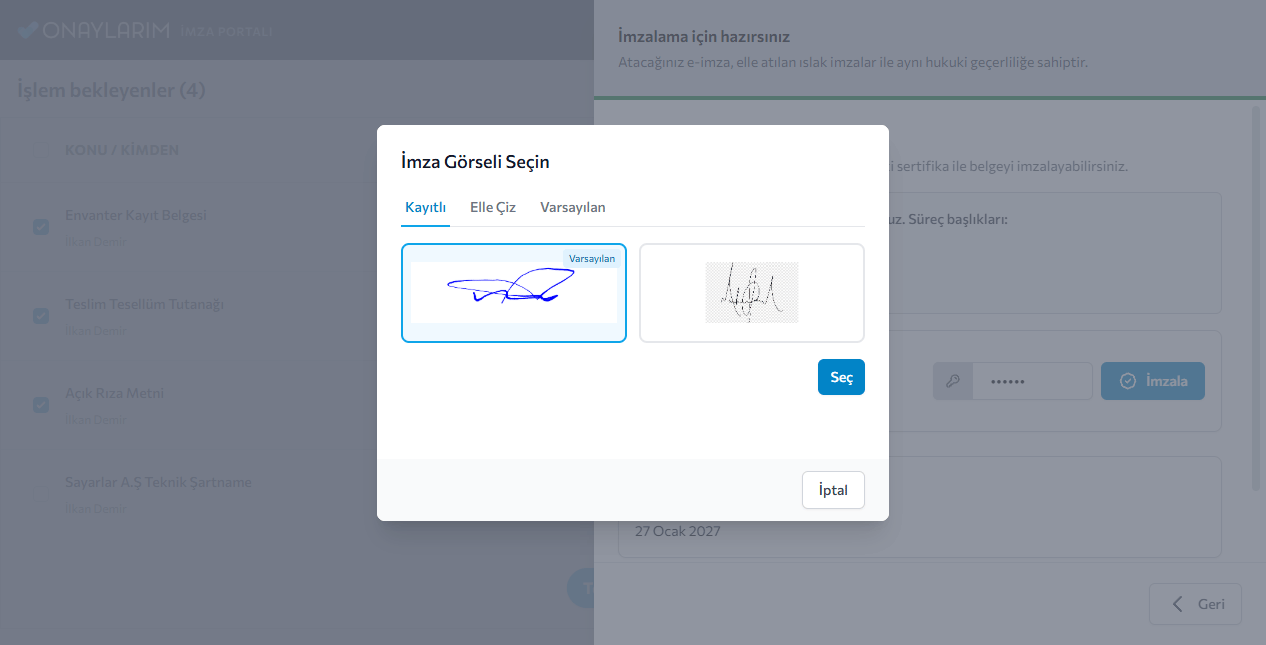
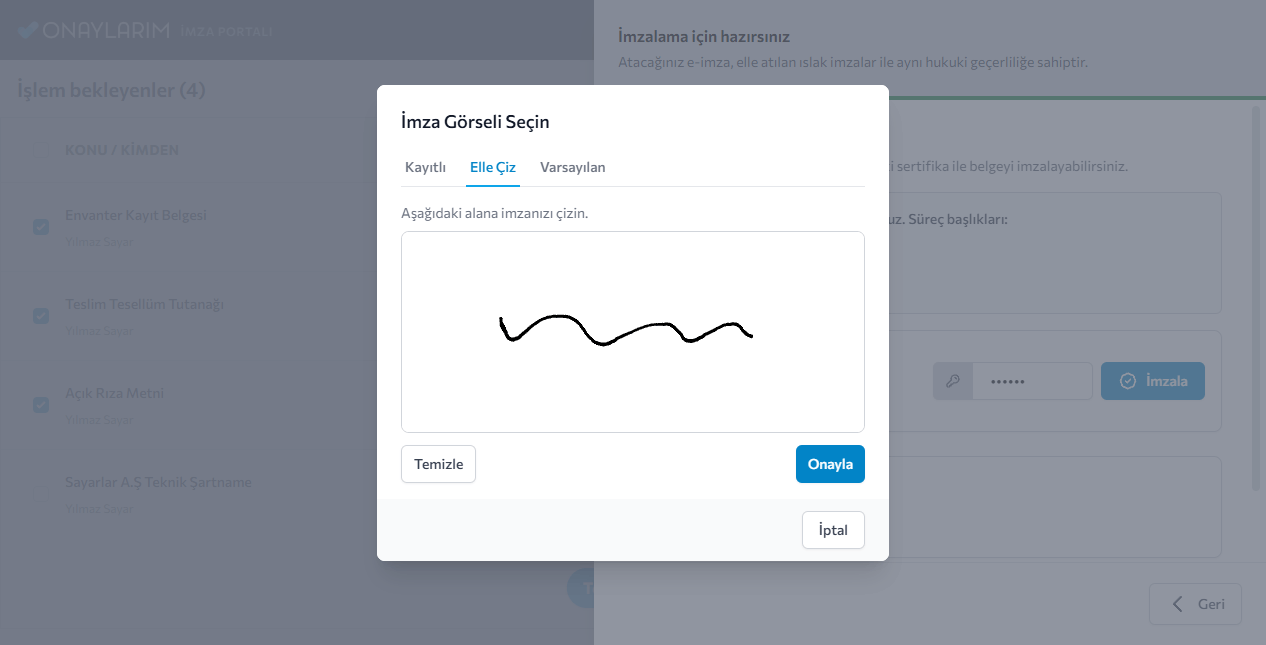
Butona tıklandıktan sonra ONAYLARIM sizden imza görseli seçmenizi isteyecektir:
- Kayıtlı: Sistemdeki profil ayarlarınızdan daha önce ayarlamış olduğunuz kayıtlı imza görsellerinizden seçim yapabilirsiniz.
- Elle çiz: Açılan sayfada belgede gözükmesini istediğiniz imza görselini seçebilir, "Onayla" butonuna tıklayarak seçiminizi tamamlayabilirsiniz.
- Varsayılan: Sistem tarafından oluşturulan varsayılan imza görseli kullanılacaktır. "Otomatik imza görseli kullan" butonuna tıklayarak seçiminizi tamamlayabilirsiniz.
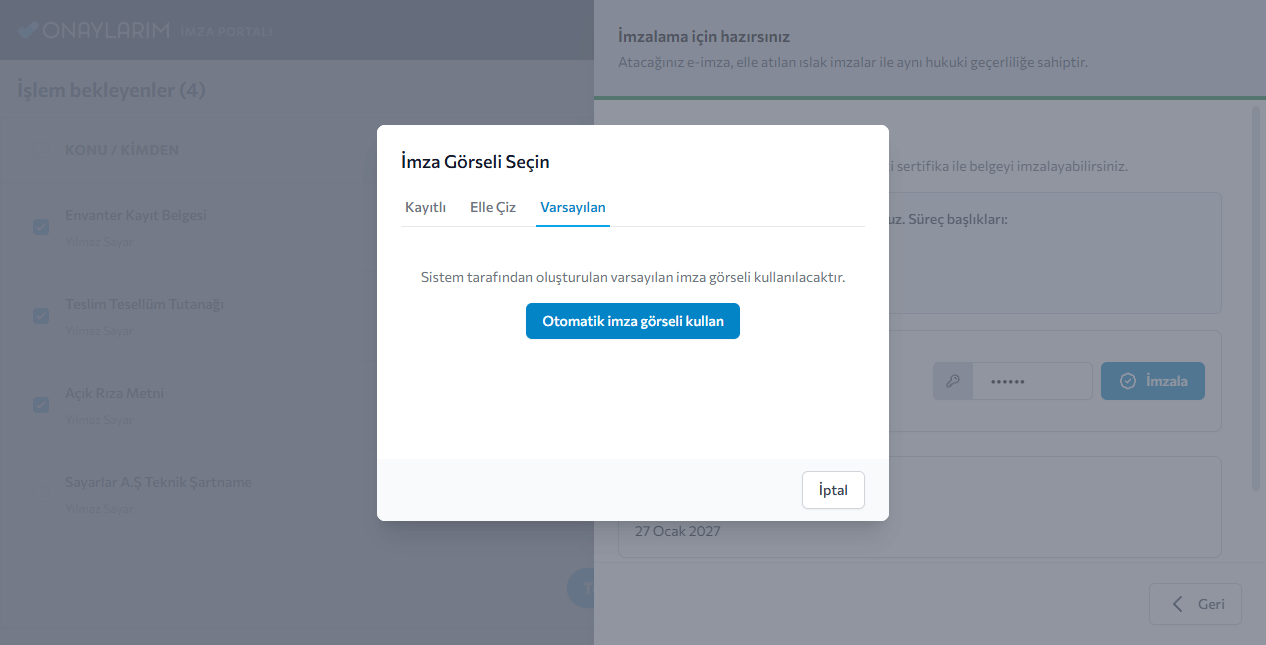
Seçiminizi tamamladığınızda imzalama işlemi başlayacaktır.
6. Sonucu Kontrol Edin
app.onaylarim.com adresinden ONAYLARIM hesabınız ile giriş yapın.
İmzalama işlemi tamamlanan belgeler DURUM sütunu altında e-İmzalı şeklinde görünür. Toplu imzalama işlemi yaptığınız belgelerin durumlarını buradan kontrol edin.
Toplu İmzada Dikkat Edilmesi Gerekenler
Belgeleri seçmeden önce gözden geçirin. Toplu imzalama hızlı olduğu kadar geri alınamaz bir işlemdir. Özellikle çok sayıda belge içeren işlemlerde, imzalamadan önce içerikleri kontrol edin.
İmza pozisyonu. Bazı belgeler belirli alanlara imza gerektiriyor olabilir. ONAYLARIM bu alanları belgede işaretler; toplu imzalama sırasında bu konumlar otomatik olarak kullanılır.
E-imza sertifikanızın geçerlilik süresini kontrol edin. Süresi dolmuş sertifikayla toplu imzalama başlatılamaz. Sertifika yenileme için Kamu SM veya yetkili e-imza sağlayıcınıza başvurun.
Kesintisiz bağlantı. Toplu imza işlemi sırasında internet bağlantısının kesilmemesine dikkat edin.
Toplu İmza ile Ne Kadar Zaman Kazanırsınız?
Örnek senaryo: 20 belgeyi tek tek imzalıyorsanız, her belge için ortalama 2-3 dakika harcandığını varsayarsak bu işlem 40-60 dakika alır. Toplu imzalamayla aynı 20 belge 2-3 dakikada tamamlanır. Günde birden fazla imza turunda bu fark çok daha belirgin hale gelir.
Sık Sorulan Sorular
Belgelerin hepsini seçtiğimde "Toplu İmza At" butonu çıkmıyor, ne yapmalıyım?
Belgelerin hepsini seçtiğinizde, içerisinde imzacı olarak yer almadığınız, yalnızca onaycı olarak yer aldığınız belgeler de seçileceğinden "Toplu İmza At" butonu çıkmayacaktır.
Farklı formattaki belgeler (PDF, Word) aynı anda imzalanabilir mi?
Evet. ONAYLARIM, PDF ve Word belgelerini aynı toplu imza işleminde destekler.
Bir belgeyi yanlışlıkla seçtim ve imzaladım, ne yapmalıyım?
Elektronik imza yasal olarak bağlayıcıdır ve geri alınamaz. Yanlış imzalama durumunda ilgili taraflarla iletişime geçip belge iptali için resmi süreç başlatmanız gerekir.
Sonuç
Toplu e-imza özelliği, belge yoğunluğu fazla olan kullanıcılar için ONAYLARIM'ın en verimli araçlarından biridir. Birkaç tıklamayla onlarca belgeyi imzalamak; hem zaman kazandırır hem de sürecin hatasız, izlenebilir ve yasal geçerliliği olan bir yapıda yürümesini sağlar.
ONAYLARIM'ı henüz kullanmıyorsanız onaylarim.com adresinden ücretsiz deneme hesabı oluşturabilirsiniz.